Zum Inhalt springen
PyleHound
Produkt
Plattform
  • FunktionenAlle Fähigkeiten von PyleHound im Überblick
  • RechtsdatenbankGesetze & Rechtsprechung durchsuchbar
  • HalluzinationserkennungJedes Zitat im Original geprüft
Rechtsgebiete
  • Verteidigung im WirtschaftsstrafrechtVerteidigung in Umfangsverfahren
  • Compliance & Interne UntersuchungenUntersuchungen und Compliance-Nachweise
Für wen
  • KanzleienBerufsrechtskonforme Mandatsarbeit
  • Inhouse-TeamsKI für Rechtsabteilungen

Weiterbildung

  • KI-SchulungWorkshops für Kanzleien und Rechtsabteilungen
SicherheitÜber unsAktuelles
Demo buchen
Produkt
FunktionenDokumentenverständnisAgentische KIKI-KompetenzIn ArbeitEinsatzbereicheAnwendungsfälleSicherheitRechtsdatenbankNeuRoadmapNEU
Ressourcen
AnleitungenNeuKI-Begriffe GlossarHäufig gestellte Fragen (FAQ)KI-Compliance LeitfadenApp DownloadChangelog
Unternehmen
Über unsUnsere MissionKarriereKontaktAktuelles

Rechtliches

ImpressumDatenschutz
Kontakt
contact@pylehound.com+49 89 24416908Presse
PyleHound

KI-gestützte Lösungen für Anwälte und Kanzleien.

© 2026 PyleHound GmbH

Wir respektieren Ihre Privatsphäre

Wir nutzen technisch notwendige Cookies für den Betrieb der Website. Zudem können wir auf Basis unseres berechtigten Interesses anonymisierte Daten zur Reichweite und Nutzung unserer Website erheben. Mit Ihrer Einwilligung können wir darüber hinaus erweiterte Analysen durchführen und Statistik- und Marketing-Cookies setzen, um die Nutzererfahrung zu personalisieren und den Erfolg unserer Werbemaßnahmen zu messen, wobei Daten an Dritte übermittelt werden können. Ihre Auswahl können Sie jederzeit über das Cookie-Symbol unten rechts ändern.
Datenschutzerklärung
  1. Ressourcen
  2. /Anleitungen
  3. /Rechtsquellen auswählen

Anleitung

Rechtsquellen auswählen

Jede Unterhaltung hat ihre eigene Auswahl an Rechtsquellen. So legen Sie fest, ob PyleHound etwa nur deutsches Recht oder auch EU-Recht und Schweizer Rechtsprechung durchsucht.

Anleitungen

Erste Schritte

  • PyleHound unter Windows installieren
  • PyleHound unter macOS installieren
  • PyleHound aktualisieren
  • Anmelden und Abmelden
  • PyleHound personalisieren
  • Tipps und Tricks

Projekte & Dokumente

  • Ein Projekt anlegen
  • Dokumente importieren
  • Allgemeine Wissensdatenbank nutzen
  • Dateien verwalten
  • E-Mails in PyleHound nutzen
  • Globale Suche nutzen

Mit Ihren Dokumenten arbeiten

  • Eine Unterhaltung führen
  • Lange Konversationen fortführen
  • Fragen an Ihre Dokumente stellen
  • Zitate prüfen
  • Textpassagen zitieren
  • Alle Dokumente eines Projekts prüfen
  • Dokumente erstellen und exportieren
  • Tabellen erstellen und bearbeiten
  • Fähigkeiten nutzen und erstellen
  • Erinnerungen verwalten
  • Ergebnisse kopieren und weiterverwenden

Recherche & externe Quellen

  • Rechtsquellen auswählen
    • 1.Klicken Sie im Eingabefeld auf das Bibliotheks-S…
    • 2.Öffnen Sie einen Rechtsraum, zum Beispiel „Deuts…
    • 3.Schalten Sie eine Quelle aus, wird sie in dieser…
  • Im Handelsregister recherchieren
  • So recherchieren Sie Urteile und Gesetze in PyleHound
  • Websuche nutzen
1

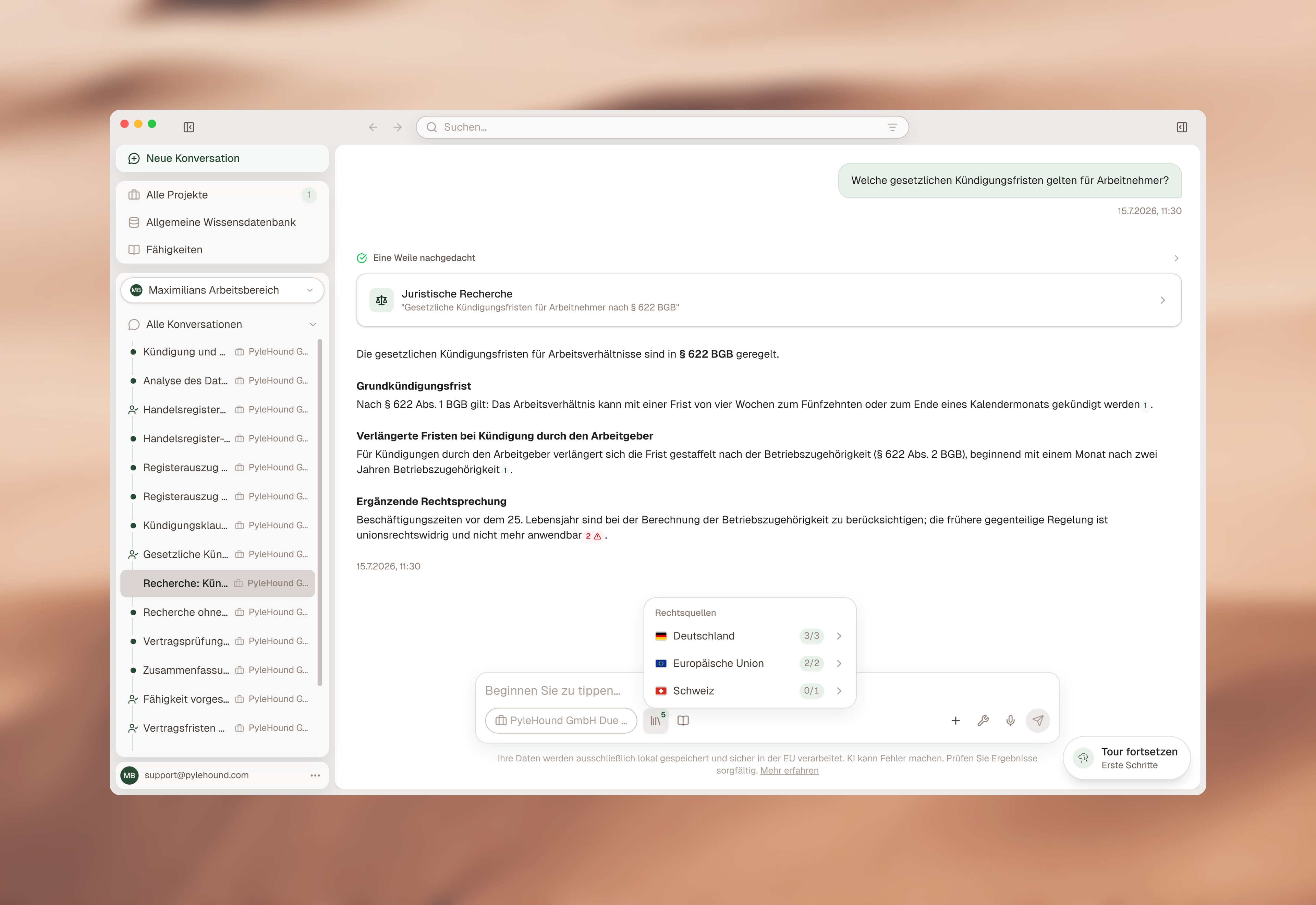
Klicken Sie im Eingabefeld auf das Bibliotheks-Symbol neben der Projektauswahl. Die Zahl am Symbol zeigt, wie viele Rechtsquellen diese Unterhaltung durchsuchen darf. Das Menü listet die Rechtsräume Deutschland, Europäische Union und Schweiz, jeweils mit der Anzahl aktiver Quellen.

Rechtsquellen-Menü mit Deutschland, Europäischer Union und Schweiz
2

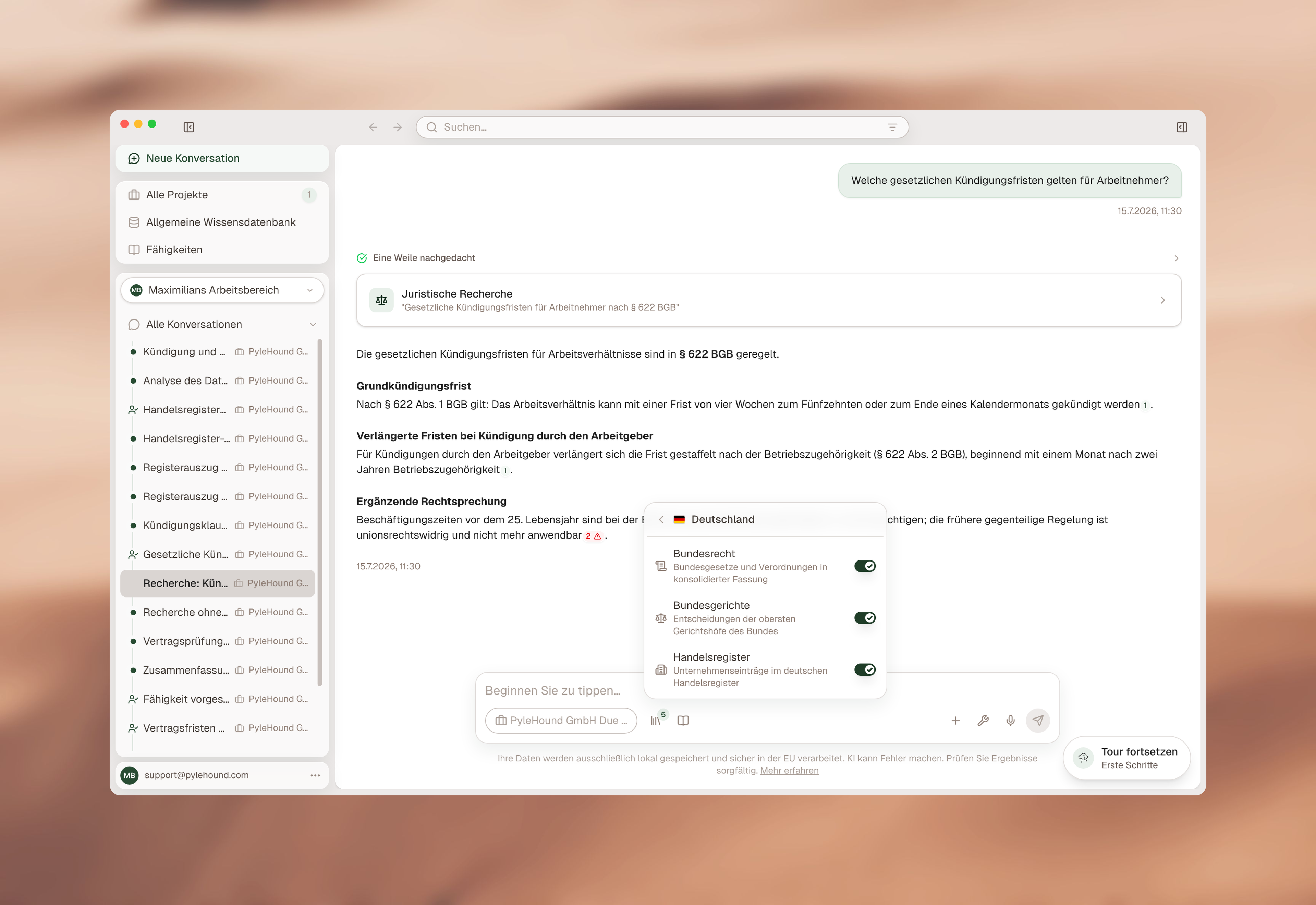
Öffnen Sie einen Rechtsraum, zum Beispiel „Deutschland“. Jede Quelle lässt sich einzeln ein- und ausschalten: Bundesrecht, Bundesgerichte und Handelsregister.

Deutsche Rechtsquellen einzeln schaltbar
3

Schalten Sie eine Quelle aus, wird sie in dieser Unterhaltung nicht mehr durchsucht. Die Zahl am Bibliotheks-Symbol passt sich sofort an.

Die Auswahl gilt nur für die Unterhaltung, in der Sie sie treffen. Neue Unterhaltungen starten mit den Quellen, die zur Jurisdiktion in Ihrem juristischen Profil passen, bei Deutschland also mit den deutschen Quellen und dem EU-Recht.

Die Vorauswahl ändern Sie über die Jurisdiktion in Ihrem Profil: in den Einstellungen unter „Kontoeinstellungen“ → „Juristisches Profil“. Die geänderte Vorauswahl gilt ab der nächsten neuen Unterhaltung. Mehr dazu in PyleHound personalisieren.

Ist in Ihrem Profil keine Jurisdiktion hinterlegt, starten neue Unterhaltungen ohne Rechtsquellen. Schalten Sie die benötigten Quellen dann hier von Hand ein oder hinterlegen Sie Ihre Jurisdiktion im Profil.

Die Unterhaltung durchsucht genau die Rechtsquellen, die für Ihren Fall relevant sind.
← ZurückErgebnisse kopieren und weiterverwendenWeiter →Im Handelsregister recherchieren