 PyleHound
Wissen verwalten
Schritt 1: Projekt auswählen
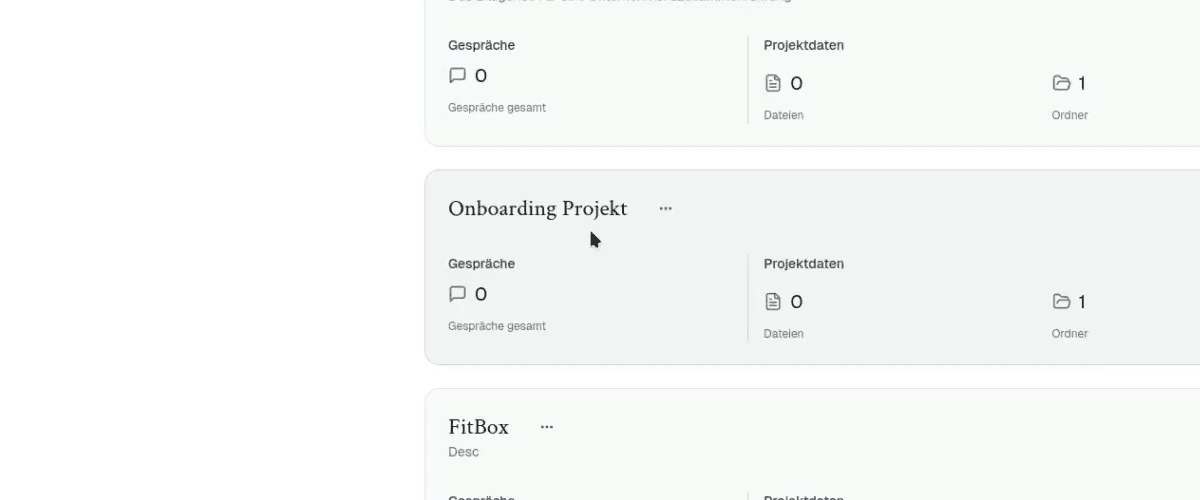
Starten Sie in Ihrer Projektübersicht. Navigieren Sie zu dem Projekt, dem Sie Wissen hinzufügen möchten, und klicken Sie es an. In diesem Beispiel wählen wir das "Onboarding Projekt" aus.
Schritt 2: Zur Wissensdatenbank navigieren
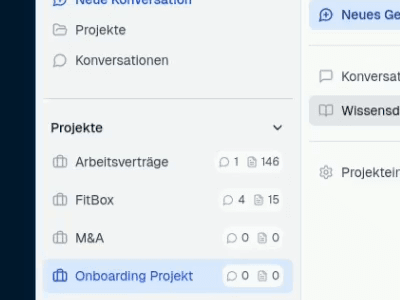
Sobald Sie sich im ausgewählten Projekt befinden, klicken Sie in der linken Navigationsleiste auf den Menüpunkt "Wissensdatenbank". Dies ist die zentrale Anlaufstelle für alle Dokumente, auf deren Basis die KI arbeiten wird.
Schritt 3: Wissensimport starten
Auf der Seite der Wissensdatenbank finden Sie oben rechts die Schaltfläche "Wissen hinzufügen". Klicken Sie darauf, um den Importvorgang zu starten.
Schritt 4: Lokale Dateien auswählen
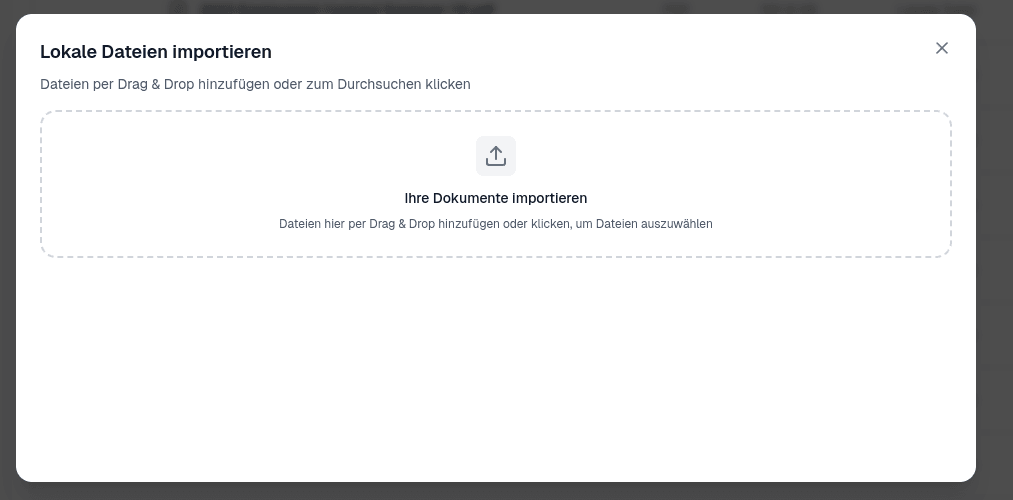
Es öffnet sich ein Dialogfenster "Lokale Dateien importieren". Sie können Ihre Dokumente nun entweder per Drag & Drop direkt in den markierten Bereich ziehen oder auf "Ihre Dokumente importieren" klicken, um Dateien aus Ihrem lokalen Dateisystem auszuwählen.
Schritt 5: Dateiliste prüfen und kuratieren
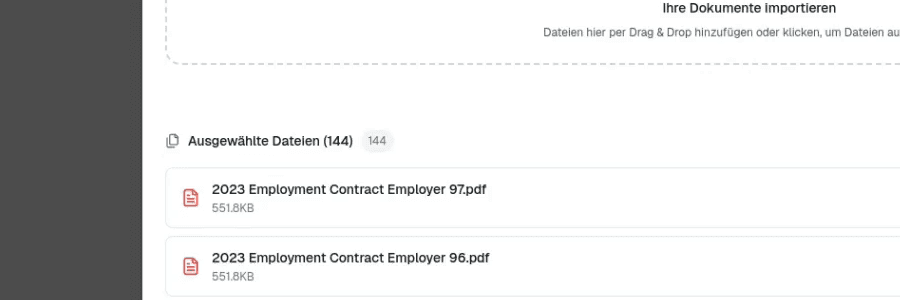
Nach der Auswahl (in diesem Beispiel 146 Dateien) zeigt PyleHound Ihnen eine Liste aller vorgemerkten Dokumente an. Bevor Sie den Import bestätigen, haben Sie hier die Möglichkeit, die Liste zu überprüfen. Wenn Sie feststellen, dass eine Datei (z. B. "Arbeitsvertrag 99.pdf") irrelevant ist oder versehentlich hinzugefügt wurde, können Sie sie einfach durch Klicken auf das "X"-Symbol am Ende der Zeile wieder aus der Importliste entfernen.
Beachten Sie einen Punkt, der für Kanzleien von höchster Wichtigkeit ist: Die Qualität der KI-Antworten hängt direkt von der Qualität der von Ihnen importierten Daten ab. Es ist daher überaus sinnvoll, vor dem Import überflüssige Dokumente zu entfernen.
Stellen Sie sich vor, Sie geben einem neuen Associate 15 Aktenschränke statt nur des einen relevanten. Die Wahrscheinlichkeit ist höher, dass er verwirrt wird.
Indem Sie PyleHound nur die Dokumente zur Verfügung stellen, die für Ihre Arbeit tatsächlich relevant sind, stellen Sie sicher, dass die KI nicht durch unnötige Informationen "verwirrt" wird und Ihnen präzise, auf den Punkt gebrachte Antworten liefert.
Schritt 6: Import bestätigen

Nachdem Sie Ihre Auswahl überprüft und kuratiert haben (in unserem Beispiel sind es jetzt 145 Dateien), klicken Sie auf die blaue Schaltfläche "Dateien importieren", um den Upload und die Verarbeitung zu starten.
Schritt 7: Verarbeitungsprozess beobachten (Warteschlange)
Sie kehren automatisch zur Übersicht der Wissensdatenbank zurück. Die hochgeladenen Dateien erscheinen nun in der Liste. Die "Status"-Spalte zeigt Ihnen den Fortschritt in Echtzeit. Ein Uhr-Symbol bedeutet, dass die Datei sich in der Warteschlange ("Warteschlange") befindet und auf die Verarbeitung wartet.
Was passiert, während Sie warten? PyleHound führt im Hintergrund einen komplexen Verarbeitungsschritt durch. Das System konvertiert Ihre Dokumente, insbesondere PDFs, in für die KI lesbaren Text.
Das Besondere daran: Unsere Plattform ist darauf ausgelegt, auch mit gescannten Dokumenten umzugehen. Viele PDFs in Archiven sind im Grunde nur Bilder von Text. PyleHound wendet eine fortschrittliche Bilderkennung (OCR) an, um sicherzustellen, dass alle Daten und Texte aus diesen Scans zuverlässig eingelesen werden.
Dieses Feature geht sogar so weit, dass es in vielen Fällen Handschriften erkennen und verarbeiten kann. Solange handschriftliche Notizen auf Ihren Dokumenten nicht gänzlich unleserlich sind, kann die KI sie in ihre Wissensbasis aufnehmen und bei Anfragen berücksichtigen.
Schritt 8: Abschluss der Verarbeitung
Sobald eine Datei verarbeitet ist, wechselt das Statussymbol zu einem grünen Häkchen. Die Datei ist nun vollständig indiziert und für die KI lesbar.
Schritt 9: Wissen nachträglich verwalten
Sie behalten stets die volle Kontrolle über Ihre Wissensdatenbank. Selbst nach einem erfolgreichen Import können Sie jederzeit einzelne Dokumente, die Sie nicht mehr benötigen (hier z. B. Datei Nummer 53), direkt aus der Liste löschen, indem Sie auf das entsprechende Lösch-Symbol klicken.
Sobald alle Ihre Dateien verarbeitet sind und grüne Häkchen anzeigen, ist Ihr Projekt-Wissen auf dem neuesten Stand. Sie können nun ein neues Gespräch mit der KI beginnen ("Neues Gespräch") und auf Basis der von Ihnen bereitgestellten Dokumente präzise Antworten, Analysen und Zusammenfassungen erhalten.
