 PyleHound
Quote Scan
Schritt 1: Starten Sie Ihre Anfrage im Projekt-Chat
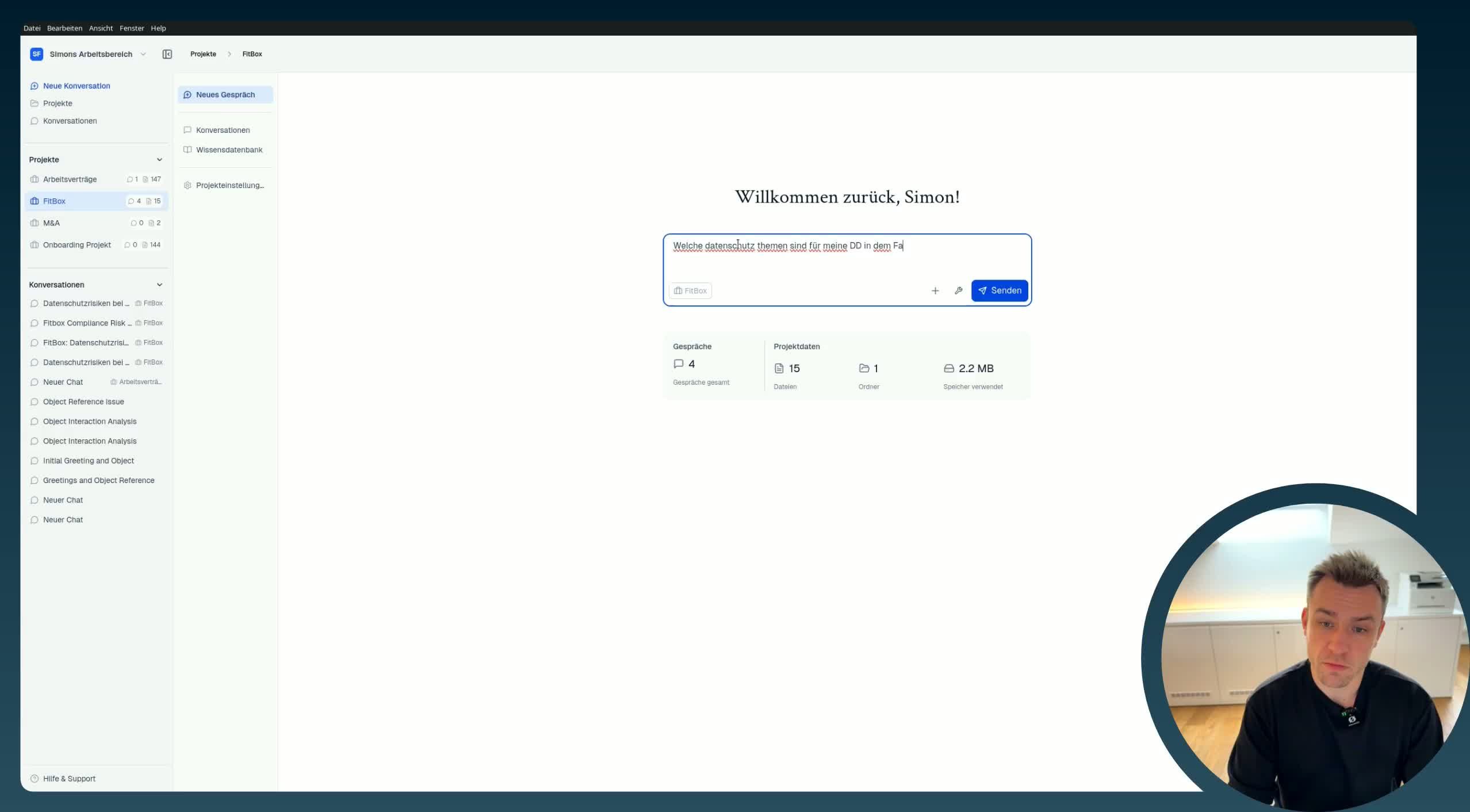
Beginnen Sie in Ihrem PyleHound-Dashboard. Navigieren Sie zu dem relevanten Projekt (z. B. "FitBox") und öffnen Sie einen "Neuen Chat". Formulieren Sie Ihre Anfrage so, wie Sie es auch mit einem Kollegen tun würden. Eine Beispielanfrage könnte lauten: "Welche Datenschutz Themen sind für meine DD in dem Fall FitBox relevant?".
Schritt 2: Die automatische Analyse

PyleHound analysiert nun Ihre Anfrage. Eine wichtige Funktion: Wenn Sie das Google Gemini-Modell verwenden, erkennt PyleHound oft automatisch, dass für eine tiefe Analyse ein Quote Scan erforderlich ist, und startet diesen selbstständig.
Sollten Sie ein anderes Modell (z. B. Azure) verwenden oder die KI eine direkte Antwort geben, können Sie den Scan jederzeit manuell erzwingen. Geben Sie dazu einfach eine Folgeanweisung ein, wie z. B.: "Nutze für die Recherche den Quote Scan." Sie können der KI sogar die Aufgabe überlassen, die relevanten Suchbegriffe zu finden, indem Sie hinzufügen: "Finde die Suchphrase selbst heraus."
Schritt 3: Die Ergebnisse des Quote Scan prüfen
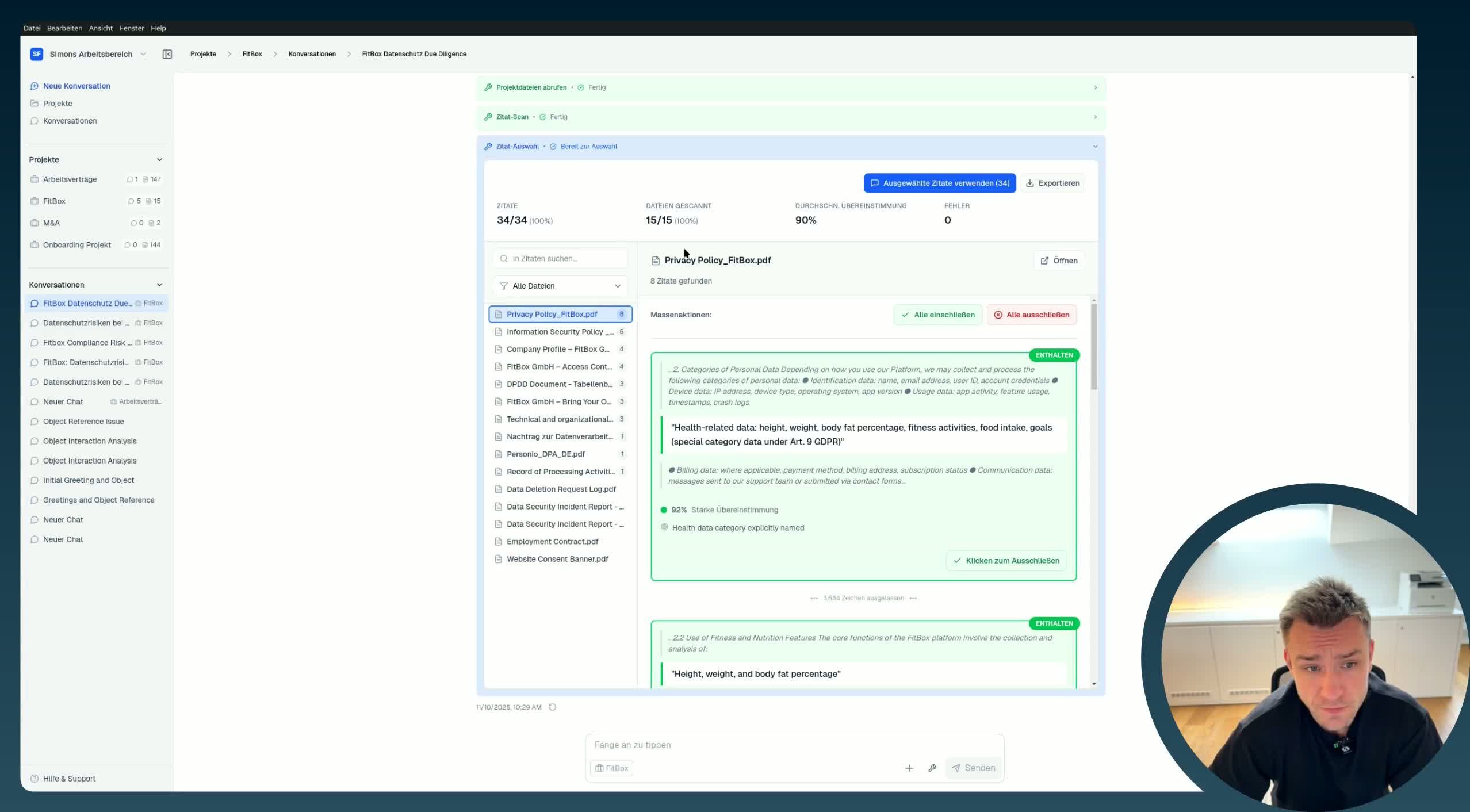
Nach Abschluss des Scans präsentiert PyleHound eine Übersichtsseite. Dies ist Ihre Kommandozentrale für die Analyse. Hier sehen Sie:
- Gefundene Zitate: Die Gesamtzahl der relevanten Textstellen
- Gescannte Dateien: Eine Bestätigung, dass alle Dokumente analysiert wurden
- Relevanz: Eine von der KI geschätzte durchschnittliche Relevanz der Funde
Hervorzuheben ist zudem eine wichtige Funktion für Ihre Compliance und Nachvollziehbarkeit: Über den Button "Exportieren" können Sie alle gefundenen Zitate als Excel-Datei herunterladen.
Schritt 4: Zitate im Dokumentenkontext prüfen
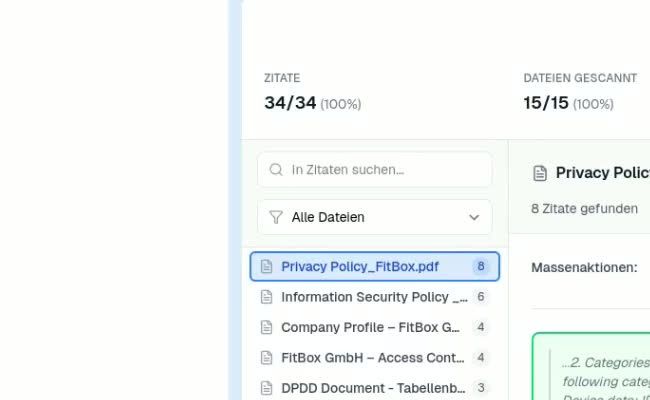
Klicken Sie in der linken Liste auf ein Dokument (z. B. "Privacy Policy_Fidbox.pdf"). Die rechte Spalte wird sofort mit den exakten Zitaten aus dieser Datei gefüllt. Sie müssen nicht mehr das gesamte Dokument manuell durchsuchen; PyleHound hat die relevanten Passagen bereits für Sie isoliert.
Schritt 5: Finale Analyse generieren
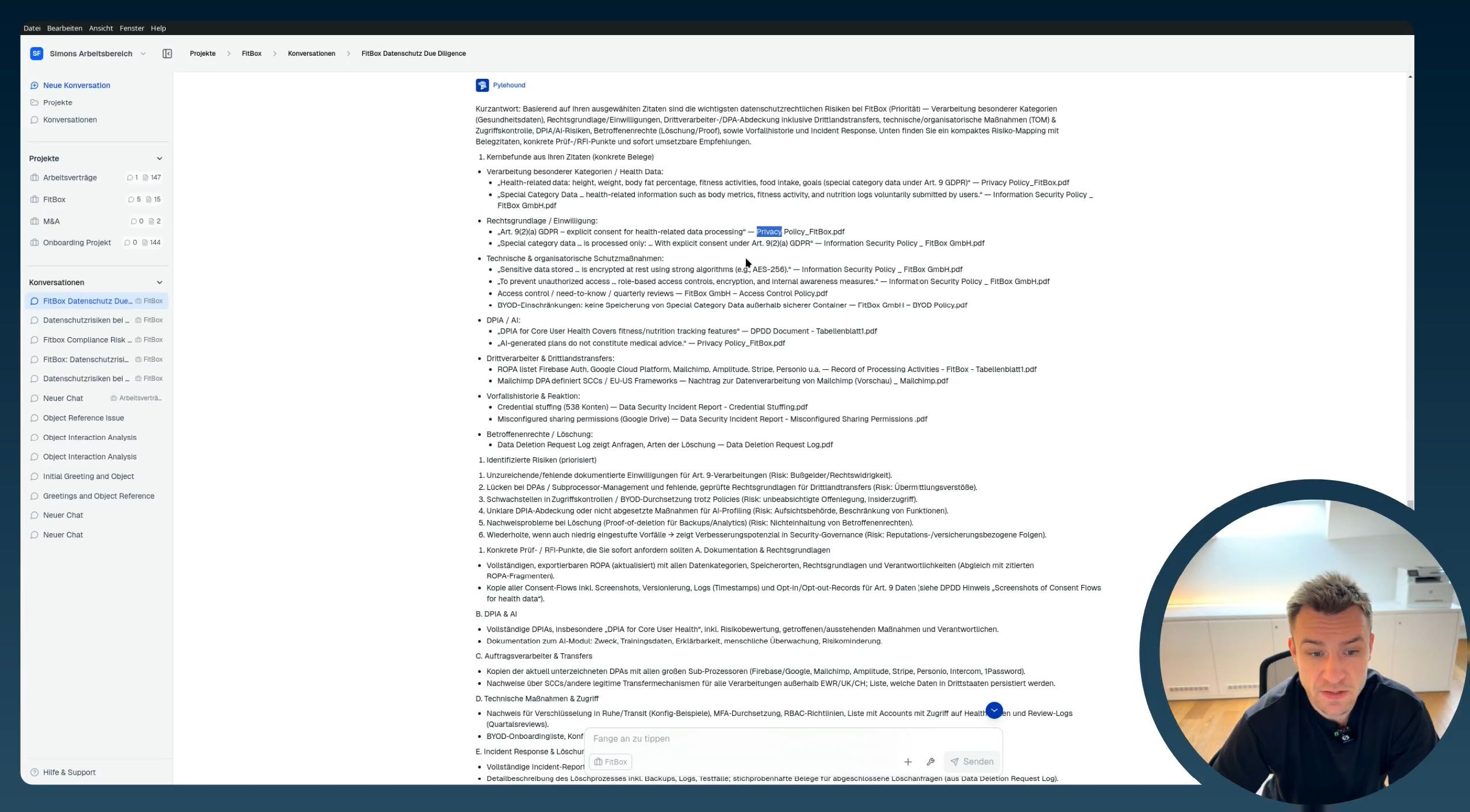
Wenn Sie Ihre Überprüfung abgeschlossen und die Zitate kuratiert haben, klicken Sie auf den blauen Button "Ausgewählte Zitate verwenden".
PyleHound generiert nun eine neue, präzise Antwort auf Ihre ursprüngliche Frage. Der entscheidende Unterschied: Diese Antwort basiert ausschließlich auf den von Ihnen geprüften und freigegebenen Zitaten.
Das wichtigste Merkmal ist die vollständige Nachvollziehbarkeit. Jede Aussage im finalen Bericht ist mit einer direkten Quelle (dem Dokument und der Fundstelle) verknüpft. Dies liefert Ihnen die Beweisführung, die für Ihre juristische Arbeit unerlässlich ist.
