 PyleHound
Projekte
Ein Kernkonzept von PyleHound sind die Projekte (oder "Projekt-Spaces"). Diese sind entscheidend für Ihre erfolgreiche Arbeit mit der KI. In diesem Leitfaden zeigen wir Ihnen, wie Sie Projekte korrekt anlegen und warum die richtige Struktur für präzise Ergebnisse unerlässlich ist.
Ein entscheidender Punkt für optimale Ergebnisse ist: Die PyleHound-KI benötigt thematisch zusammenhängende Dokumente.
- Positivbeispiel: Ein einzelnes Projekt kann problemlos Tausende von Dokumenten enthalten, solange sie alle zu einer Akte oder einem Fall gehören.
- Negativbeispiel: Ein Projekt, das nur acht Dokumente aus vier unterschiedlichen, nicht zusammenhängenden Akten enthält, wird die KI verwirren. Dies kann dazu führen, dass die KI aus Dokumenten zitiert, die für Ihre aktuelle Aufgabe irrelevant sind.
Die goldene Regel lautet: Erstellen Sie für jede Akte, jeden Fall oder jede abgeschlossene Aufgabe ein eigenes Projekt.
Schritt 1: Zur Projektübersicht navigieren
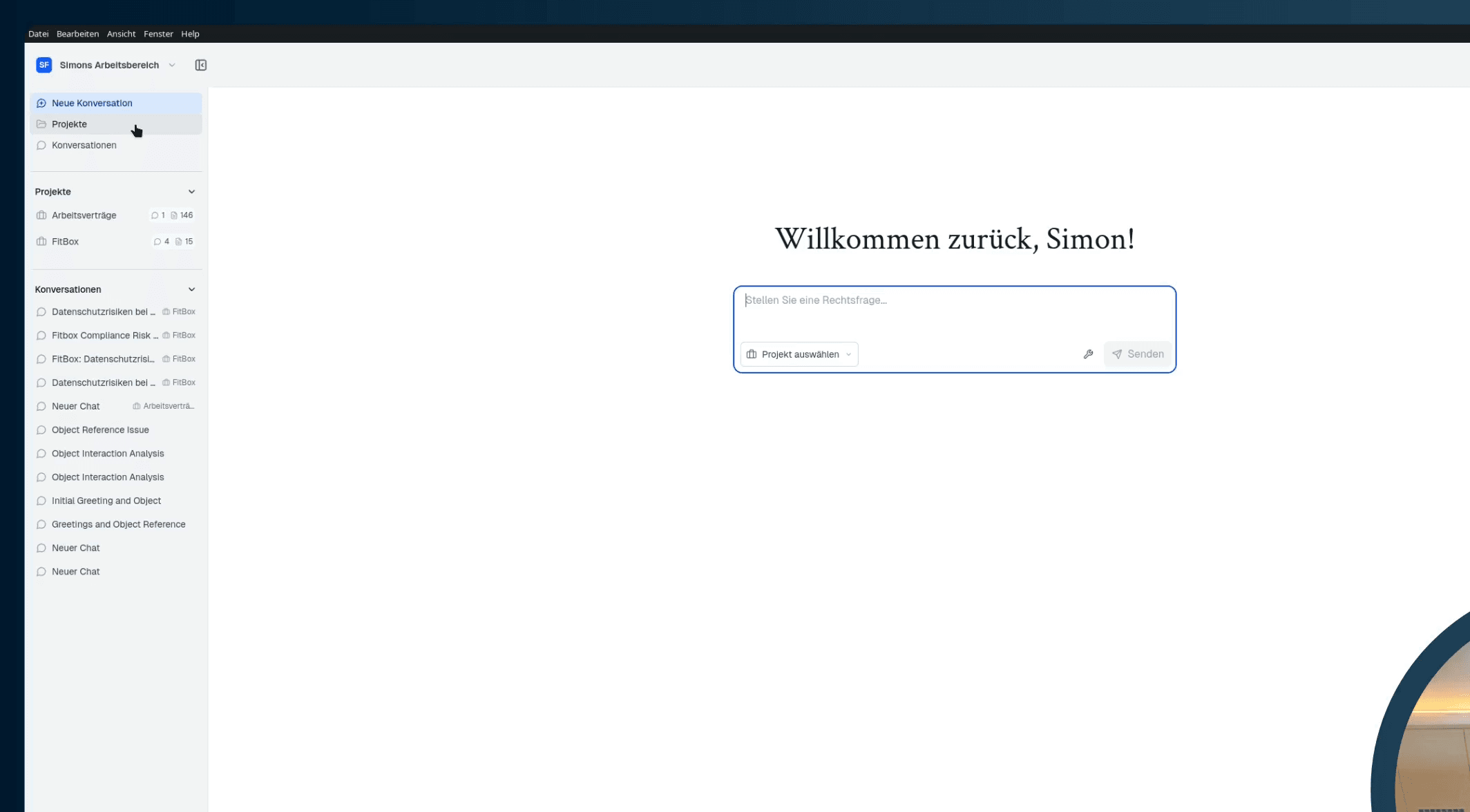
Klicken Sie in der Hauptnavigation auf der linken Seite auf den Menüpunkt "Projekte". Sie gelangen nun zur Projektübersicht.
Hier sehen Sie alle Ihre Projekte. Beachten Sie bitte, dass in dieser Ansicht, ebenso wie bei den Konversationen, die zuletzt verwendeten Projekte ganz oben angezeigt werden. Wundern Sie sich also nicht, wenn nicht immer alle Projekte sofort sichtbar sind.
Schritt 2: Ein neues Projekt starten
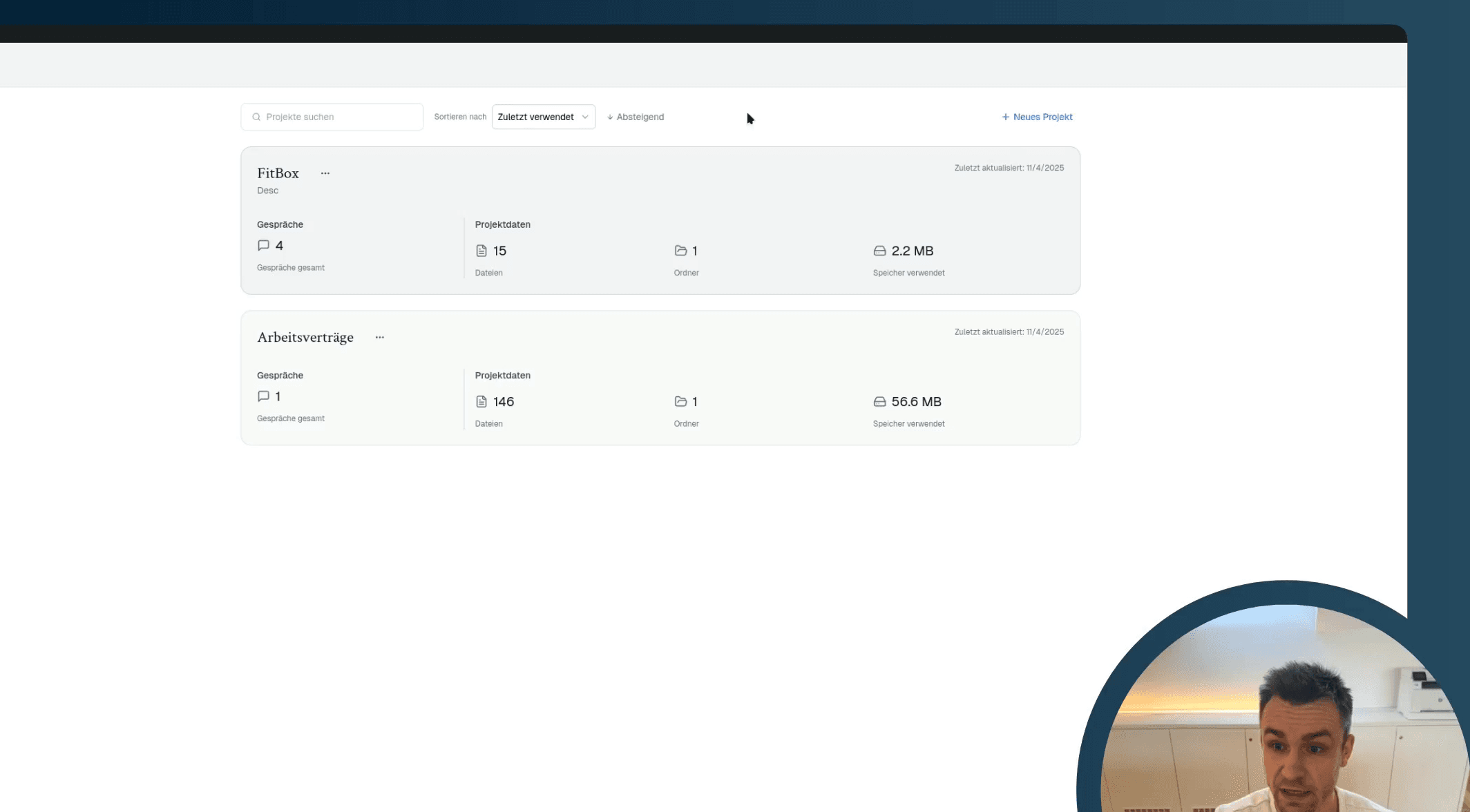
Um ein neues Projekt zu beginnen, klicken Sie auf die Schaltfläche "+ Neues Projekt" in der oberen rechten Ecke des Bildschirms.
Schritt 3: Projektdetails festlegen (Wichtiger Schritt)
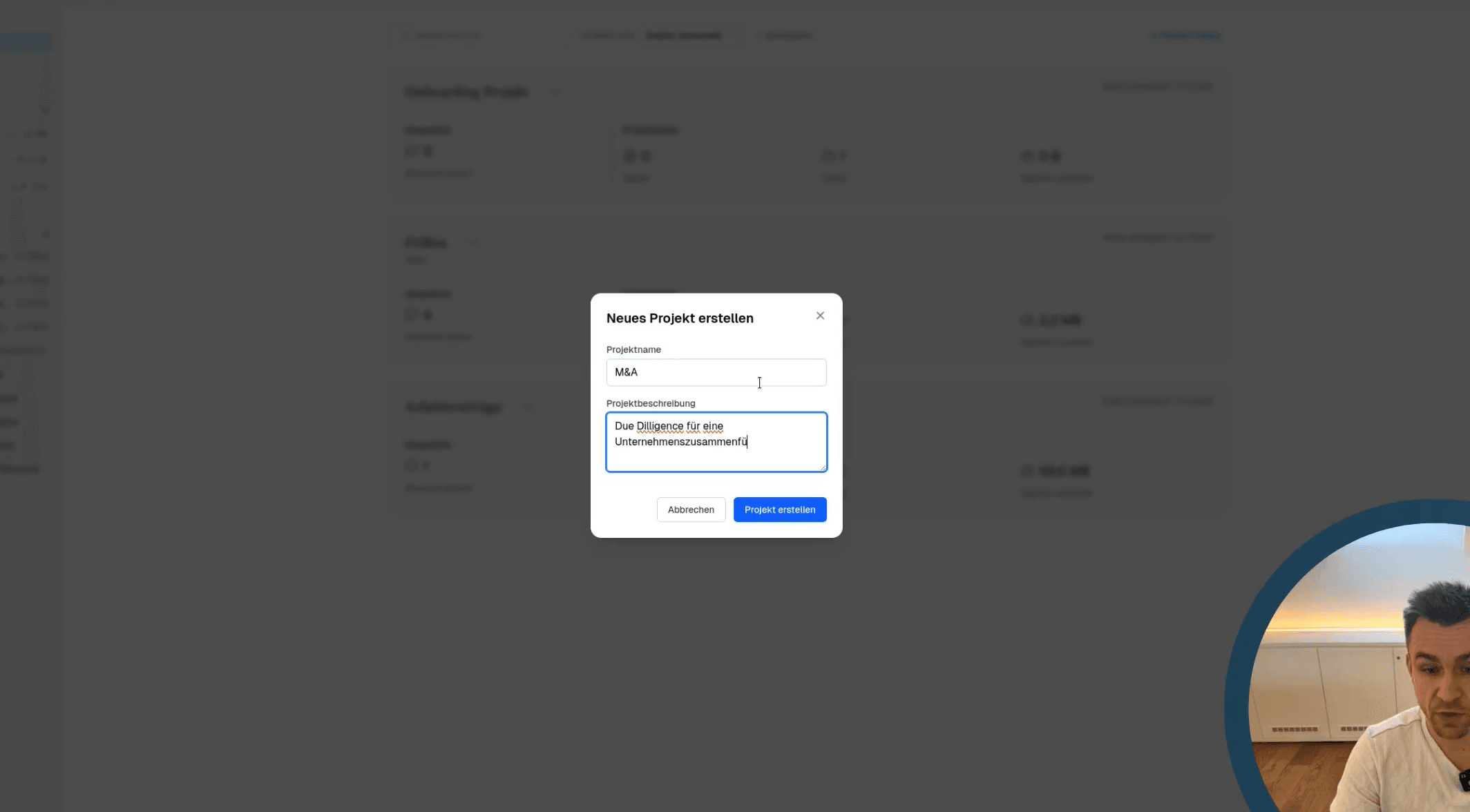
Es öffnet sich ein Dialogfenster. Füllen Sie hier die folgenden Felder aus:
- Projektname: Geben Sie einen klaren Namen ein (z. B. "M&A Mandat XY").
- Projektbeschreibung: Dies ist ein optionales, aber sehr wichtiges Feld.
Wir empfehlen Ihnen dringend, eine aussagekräftige Beschreibung hinzuzufügen (z. B. "Due Diligence für eine Unternehmenszusammenführung"). Der Vorteil: Sie geben der KI durch diese Beschreibung wertvollen Kontext. Sie versteht das Ziel Ihres Projekts besser und kann Ihnen dadurch wesentlich präzisere und sinnvollere Vorschläge unterbreiten.
Klicken Sie anschließend auf "Projekt erstellen".
Schritt 4: Projekteinstellungen aufrufen
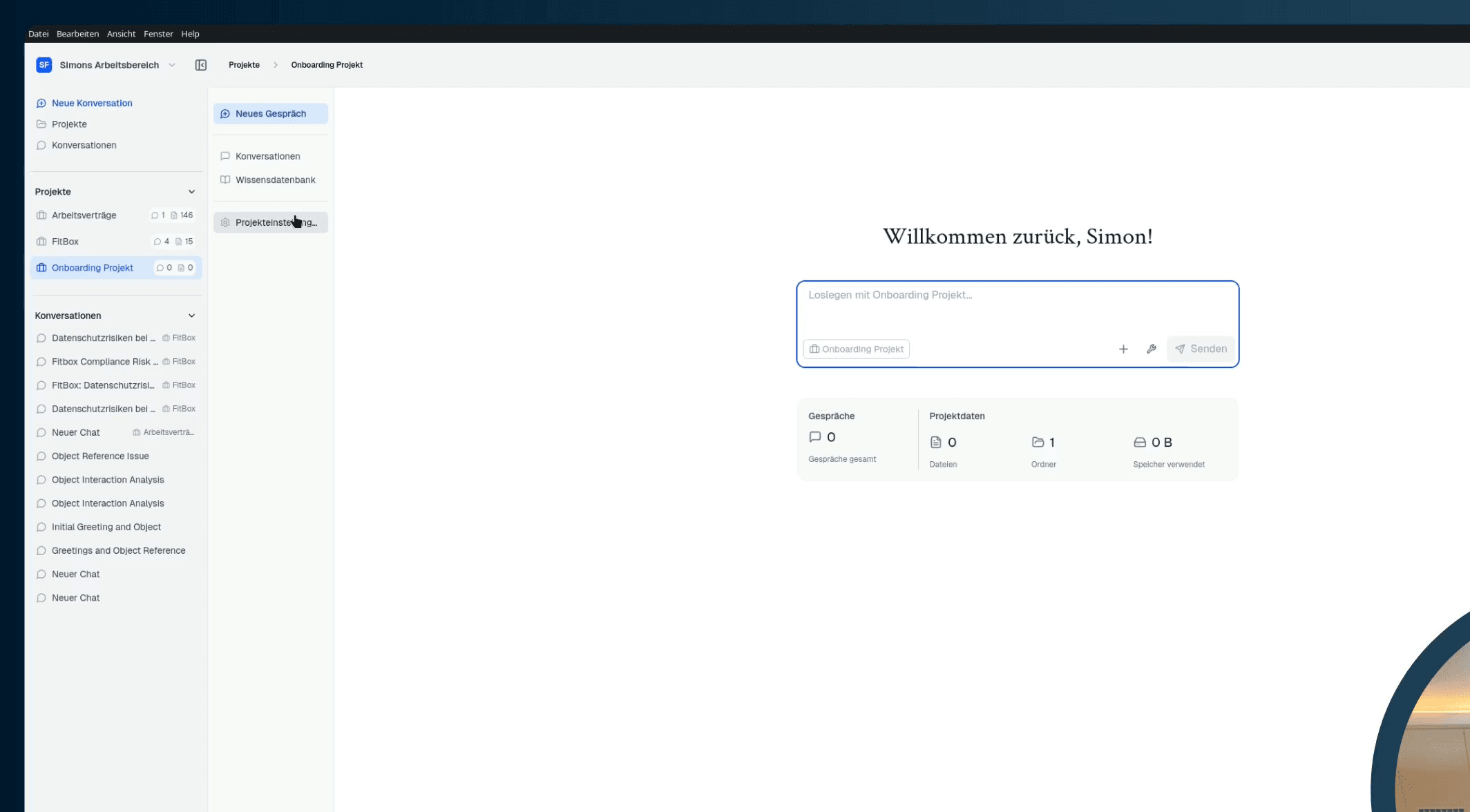
Nachdem Ihr Projekt erstellt wurde, können Sie jederzeit Anpassungen vornehmen. Klicken Sie dazu in der projektspezifischen Navigation (links, unterhalb Ihres Projektnamens) auf "Projekteinstellungen".
Hier können Sie den Projektnamen oder die Beschreibung nachträglich ändern.
Schritt 5: Projekte verwalten (Löschen & Datensicherheit)
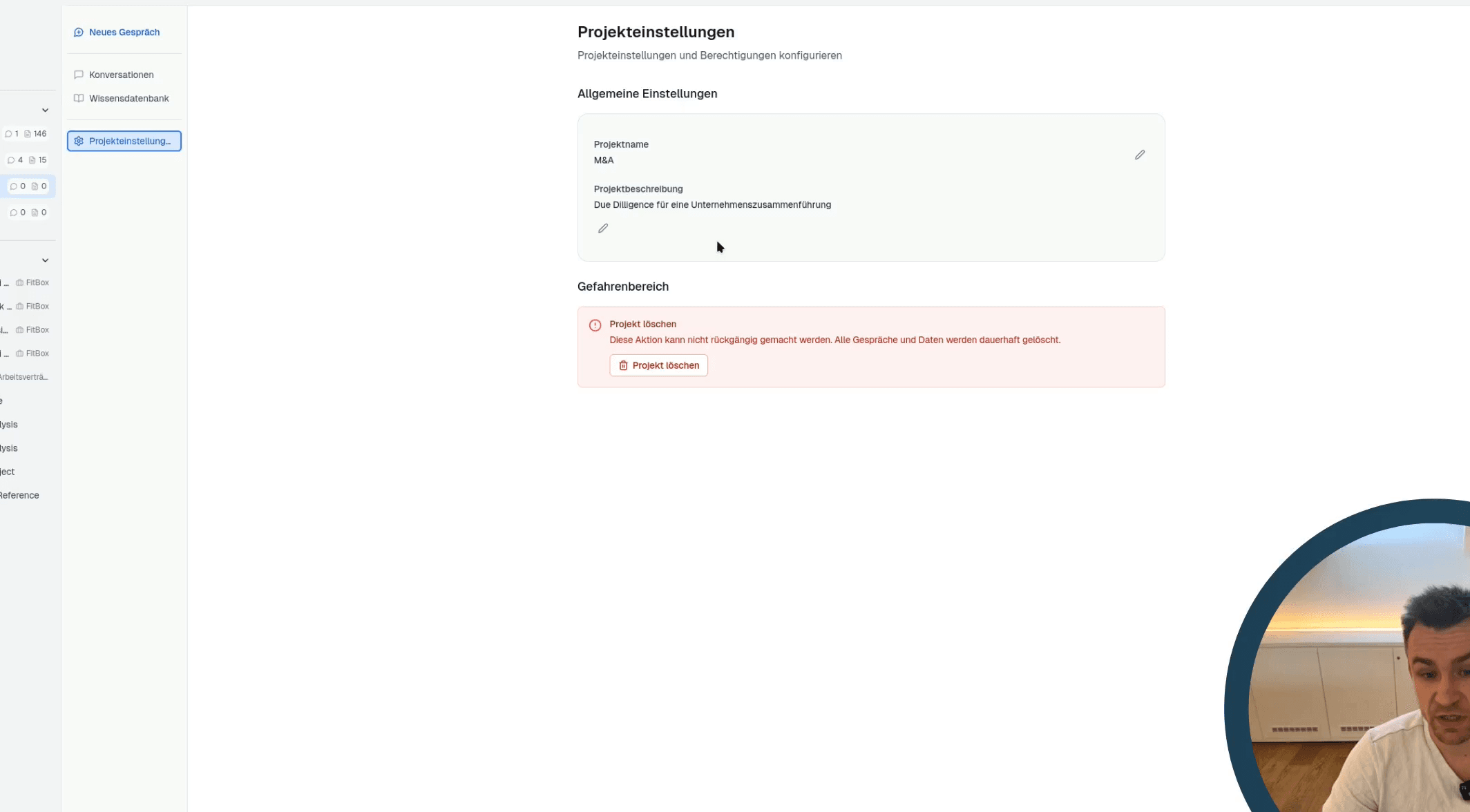
In den Projekteinstellungen finden Sie unten den "Gefahrenbereich". Hier haben Sie die Möglichkeit, ein "Projekt löschen".
Hierzu eine wichtige Warnung:
- Daten sind lokal: PyleHound speichert alle Ihre Projektdaten ausschließlich lokal auf Ihrem Laptop. Die Daten werden nicht in einer Cloud oder auf externen Servern gespeichert.
- Endgültige Löschung: Wenn Sie ein Projekt über diese Schaltfläche löschen, ist es endgültig und unwiderruflich weg. Es gibt keine Möglichkeit zur Wiederherstellung.
Beachten Sie außerdem, dass es aus technischer oder finanzieller Sicht keinen Grund gibt, Projekte zu löschen:
- Unbegrenzte Projekte: PyleHound hat keine Begrenzung für die Anzahl der Projekte, Konversationen oder die Menge der Daten, die Sie hinzufügen können. Sie müssen keine zusätzlichen Gebühren für mehr Projekte bezahlen.
- Datenschutz: Da alle Daten lokal bleiben, gibt es keinen Vorteil beim Löschen, außer der persönlichen Übersichtlichkeit.
